Übung — Deinen ersten Workflow bauen
Was du nach dieser Übung kannst: Du hast einen vollständigen Workflow in 42°OS gebaut, getestet und verstanden wie die drei Agent-Rollen in der Praxis zusammenspielen.
Das sieht nach vielen Schritten aus — ist es aber nicht. Jeder einzelne Schritt ist klein und wird genau erklärt. Wenn du den Theorie-Einheiten gefolgt bist, kennst du alles was du hier brauchst. Und wenn du an einer Stelle nicht weiterkommst: Am Ende der Seite kannst du den fertigen Workflow herunterladen.
Was du bauen wirst
Du baust den Workflow den du in Einheit 4 kennengelernt hast:
[ Web Form Agent ]  →  [ Web Research Agent ]  →  [ Human Task Agent ]
  Eingabe: Firmenname     Recherche im Internet      Ergebnis anzeigen
Du gibst einen Unternehmensnamen in ein Formular ein, 42°OS recherchiert automatisch das Herkunftsland und zeigt dir das Ergebnis an. Drei Agents, ein Workflow — Schritt für Schritt.
So ist diese Übung aufgebaut
- Video-Anleitung — Schau dir zuerst den kompletten Ablauf als Video an, damit du weißt was dich erwartet
- Schritt-für-Schritt-Anleitung — Baue den Workflow selbst nach, mit Screenshots bei jedem Schritt
- Workflow-Download — Am Ende der Seite kannst du den fertigen Workflow als Datei herunterladen und in dein System importieren
Video-Anleitung
Schau dir den kompletten Ablauf einmal an, bevor du selbst loslegst — so weißt du was dich erwartet. Du musst dir nicht jeden Klick merken — die Schritt-für-Schritt-Anleitung unten führt dich durch alles.
Video: Den ersten Workflow in 42°OS Schritt für Schritt bauen und testen.
Schritt-für-Schritt-Anleitung
Schritt 1 — Neuen Workflow anlegen
- Öffne die Startseite von 42°OS
- Klicke auf "Neuer Workflow"
- Gib einen Namen ein, z. B.
Firmen-Herkunft - Bestätige — der Workflow-Designer öffnet sich mit einer leeren Arbeitsfläche (dem Canvas)
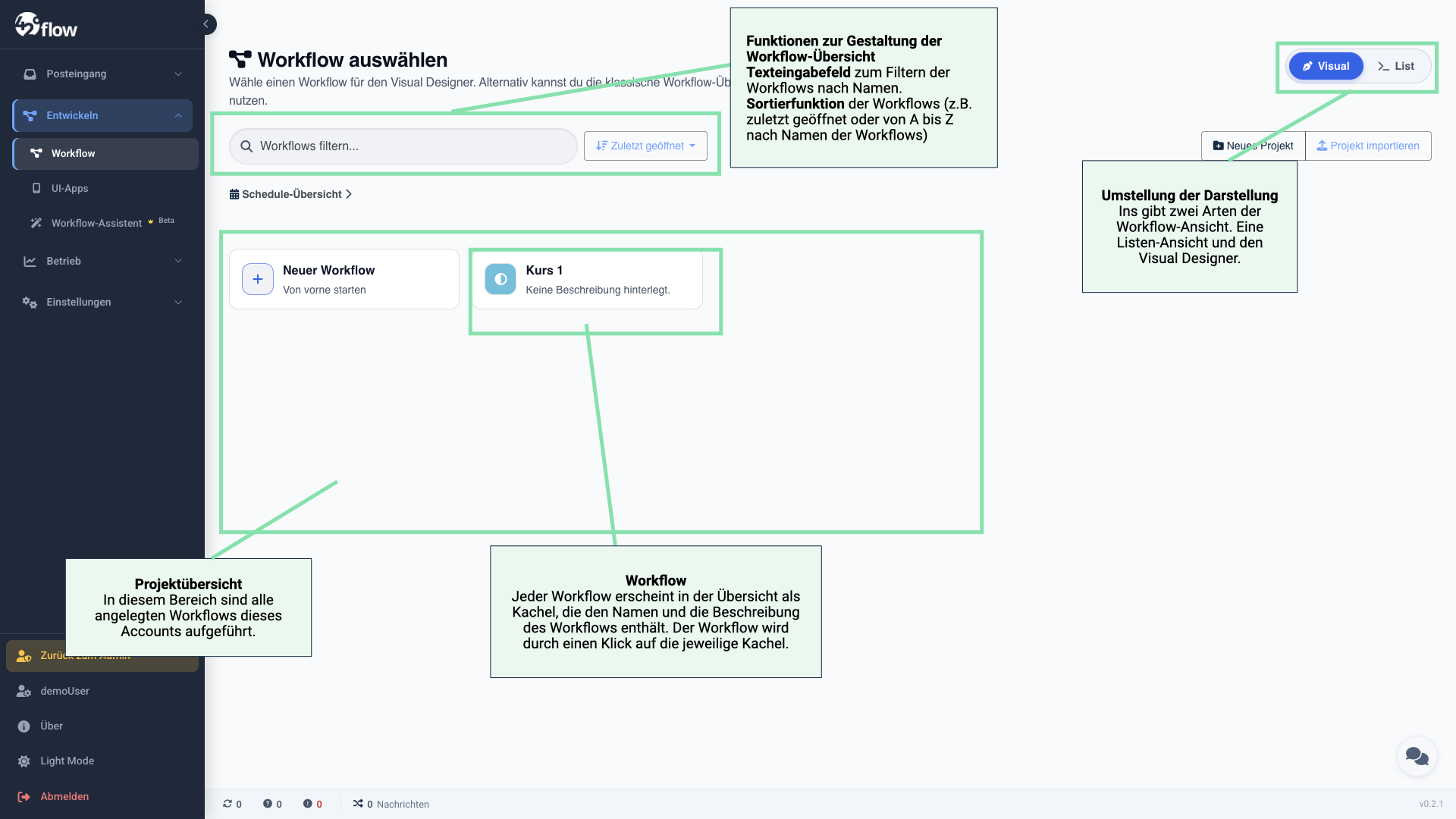
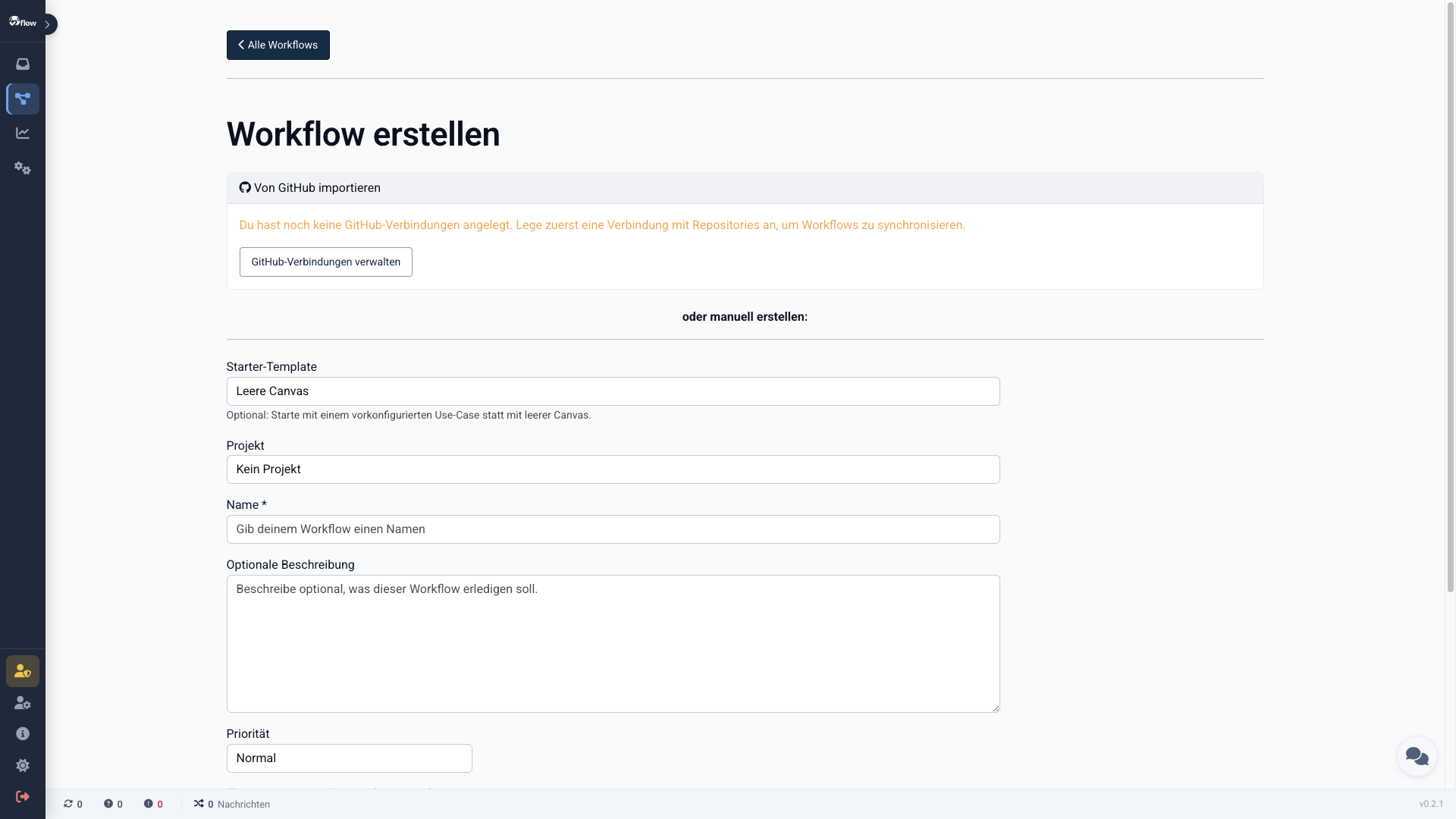
Das war's schon — dein erster Workflow existiert. Er ist noch leer, aber das ändern wir jetzt.
Schritt 2 — Web Form Agent hinzufügen (Starter)
Der Web Form Agent stellt ein Formular bereit, über das du (oder jemand anderes) Daten in den Workflow eingeben kannst. Stell dir ein einfaches Kontaktformular auf einer Website vor — so ähnlich funktioniert das.
Agent auf den Canvas ziehen:
- Suche im Agent-Verzeichnis (die Liste am Rand) nach Web Form Agent
- Ziehe ihn auf den Canvas
Formular einrichten:
- Klicke auf den Web Form Agent und dann auf das Stift-Symbol (Bearbeiten) im Agent-Menü
- Richte das Formular mit einem Textfeld ein:
- Bezeichnung des Feldes: Gib dem Feld einen Namen, z. B.
unternehmensname— das ist die Bezeichnung, unter der der eingegebene Wert im Workflow verfügbar ist. Stell es dir wie eine Spaltenüberschrift in einer Excel-Tabelle vor. - Art der Eingabe: Wähle Text, weil jemand einen Namen eintippen soll (keine Zahl, kein Datum).
- Beschriftung auf dem Formular: z. B.
Unternehmensname— das ist der Text, den der Benutzer auf dem Formular sieht.
- Bezeichnung des Feldes: Gib dem Feld einen Namen, z. B.
- Klicke auf Speichern
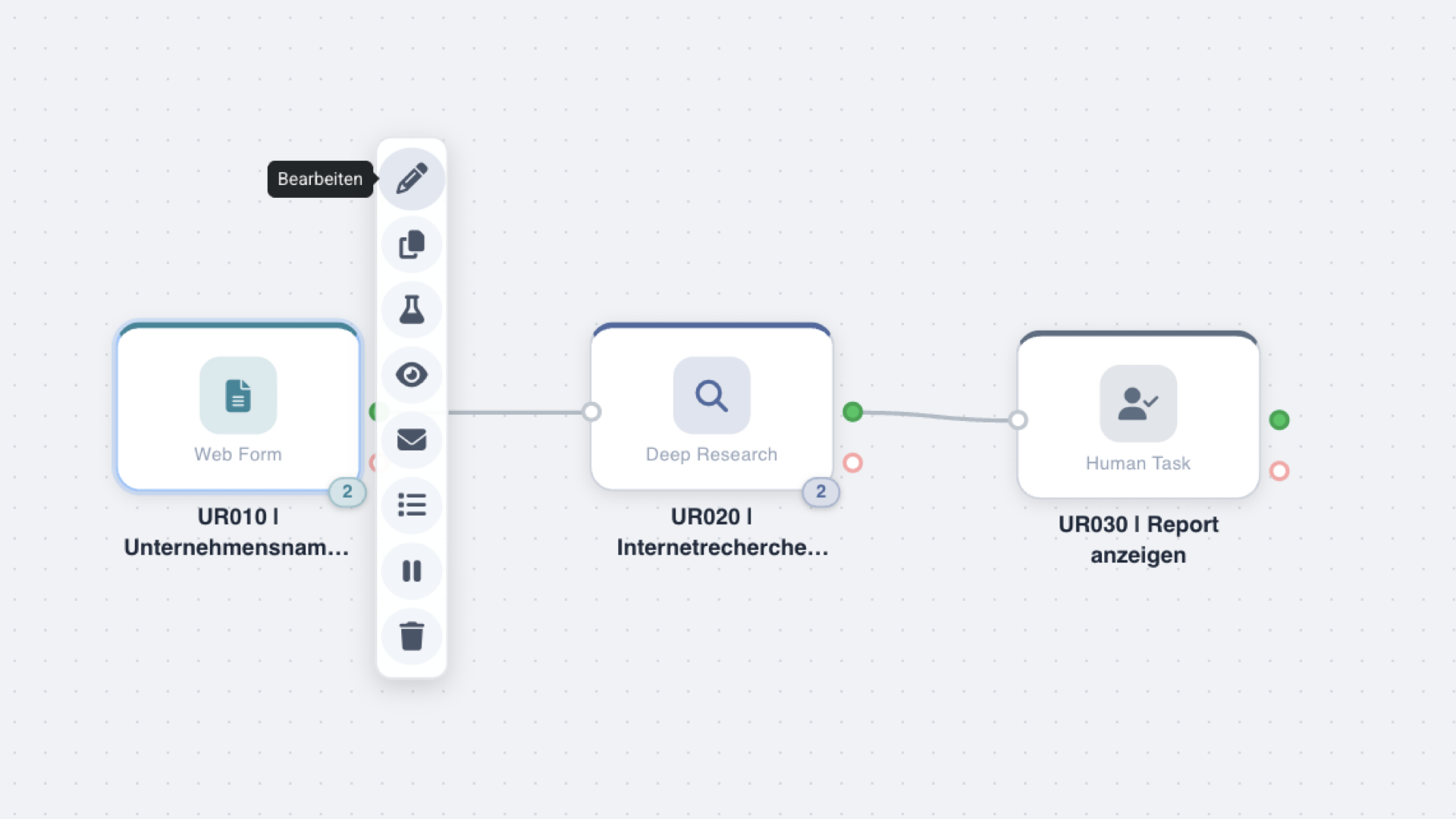
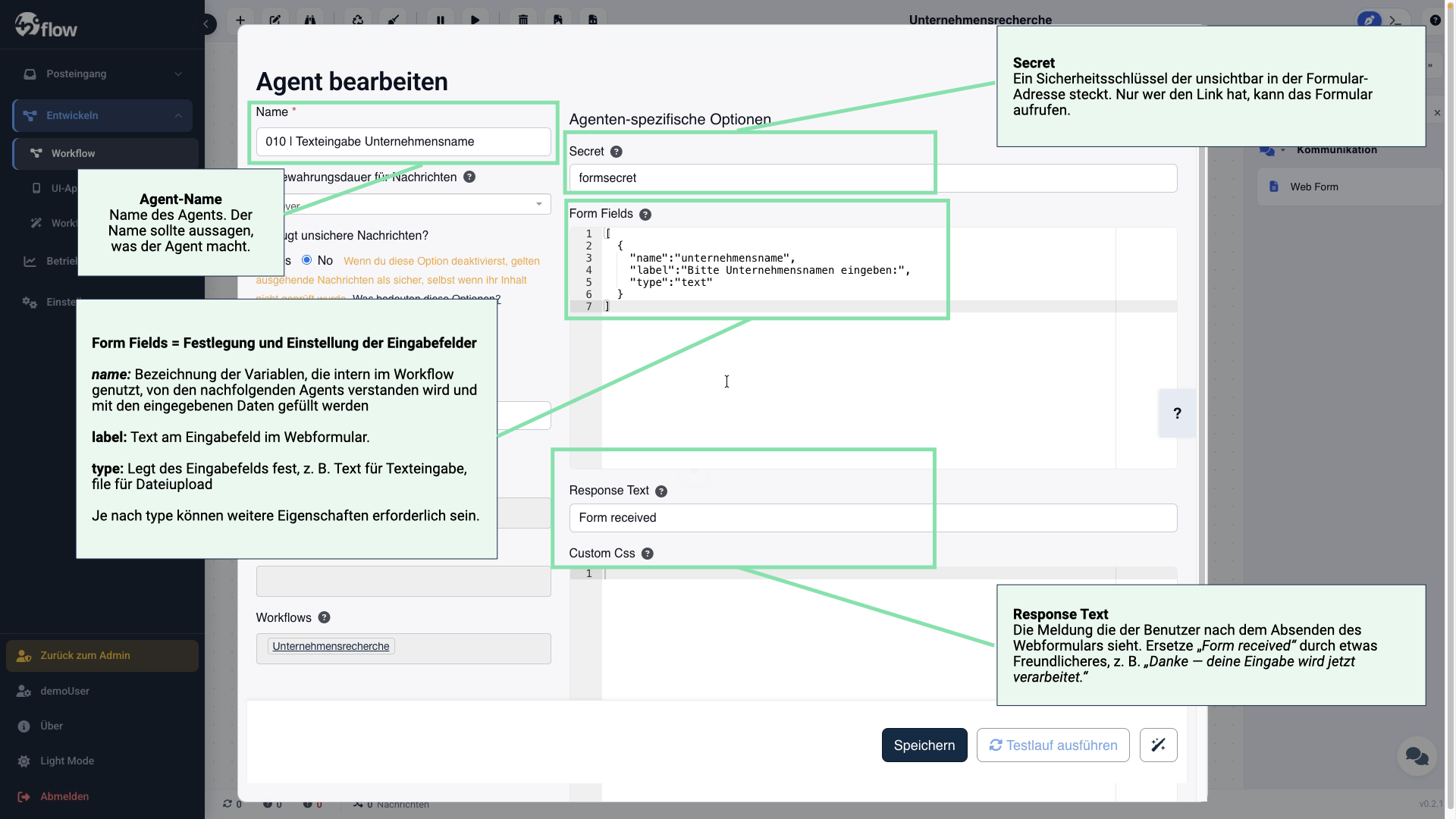
Der Web Form Agent ist jetzt dein Starter — er erzeugt die erste Nachricht, sobald jemand das Formular abschickt.
Schritt 3 — Web Research Agent hinzufügen (Verarbeitung)
Der Web Research Agent recherchiert im Internet — ähnlich wie ein Mensch, der googelt und das Ergebnis zusammenfasst. Nur automatisch.
Agent hinzufügen und verbinden:
- Suche im Agent-Verzeichnis nach Web Research Agent
- Ziehe ihn auf den Canvas
- Verbinde die beiden Agents: Ziehe eine Linie vom Ausgang des Web Form Agents zum Eingang des Web Research Agents
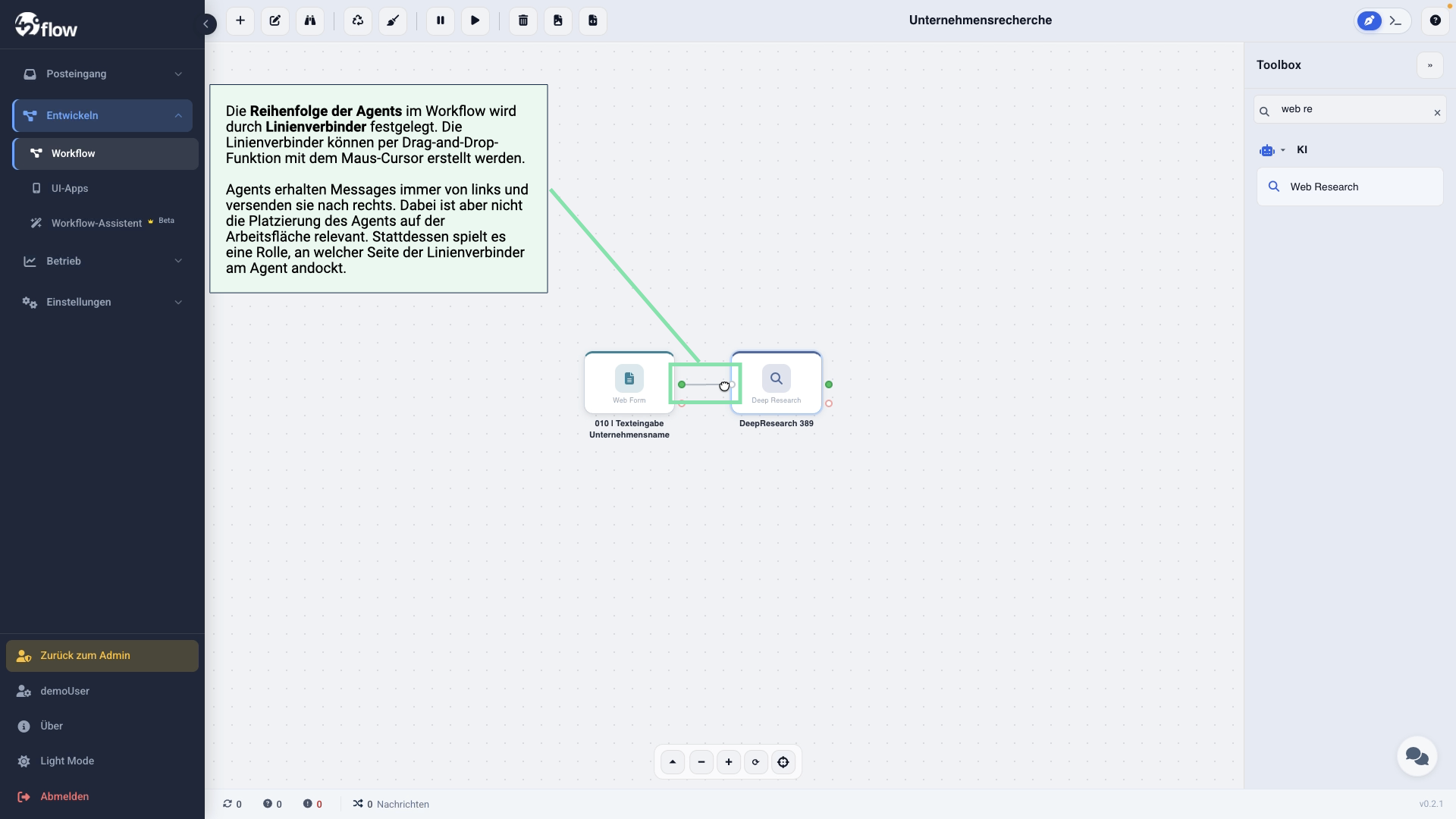
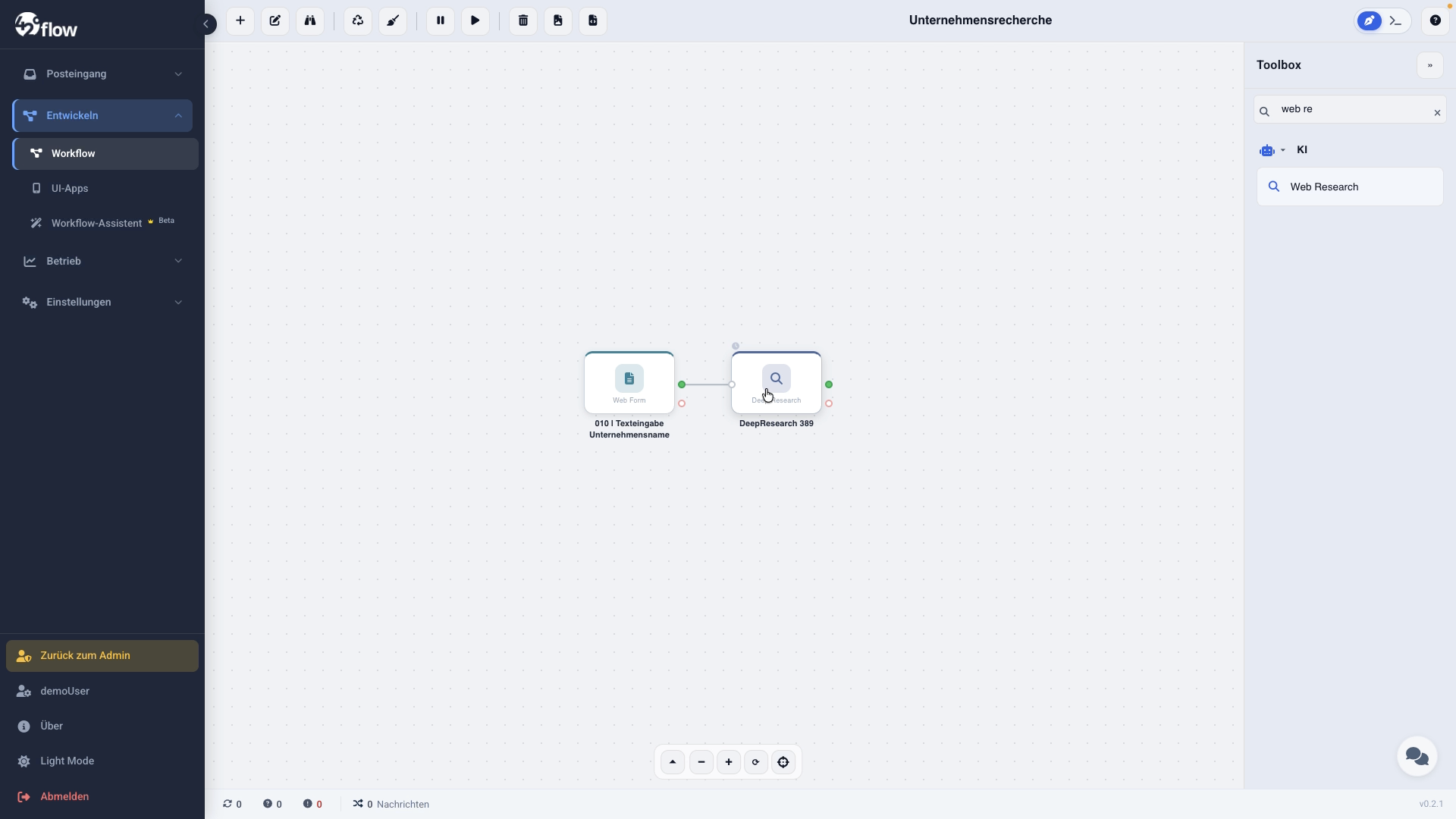
Auftrag einrichten:
- Klicke auf den Web Research Agent → Stift-Symbol (Bearbeiten)
- Gib dem Agent seinen Auftrag: Er soll das Herkunftsland des eingegebenen Unternehmens recherchieren
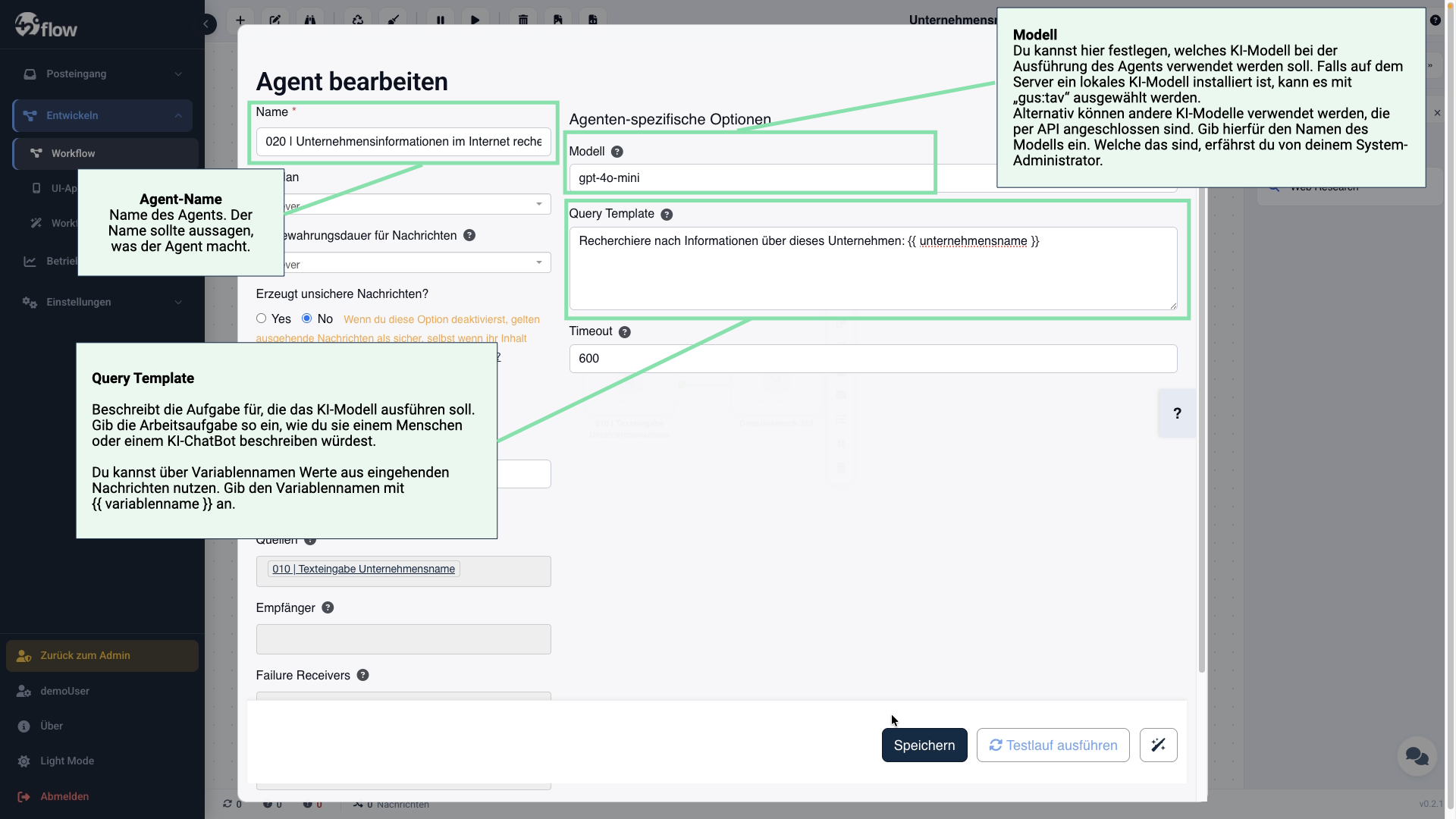
Wenn du einen Agent einrichtest, kannst du mit doppelten geschweiften Klammern auf Werte zugreifen, die vorher im Workflow erzeugt wurden. Zum Beispiel: {{unternehmensname}} wird beim Ausführen durch den Firmennamen ersetzt, den der Benutzer im Formular eingegeben hat.
Das funktioniert wie ein Platzhalter in einem Serienbrief: Du schreibst {{unternehmensname}} und 42°OS setzt beim Ausführen den echten Wert ein.
Schritt 4 — Human Task Agent hinzufügen (Abschluss)
Der Human Task Agent zeigt ein Ergebnis an und wartet auf eine Bestätigung — wie eine Aufgabe, die in deinem Posteingang landet und auf dein OK wartet.
- Suche im Agent-Verzeichnis nach Human Task Agent
- Ziehe ihn auf den Canvas
- Verbinde den Ausgang des Web Research Agents mit dem Eingang des Human Task Agents
- Klicke auf den Human Task Agent → Stift-Symbol (Bearbeiten)
- Richte die Anzeige so ein, dass das Recherche-Ergebnis sichtbar ist
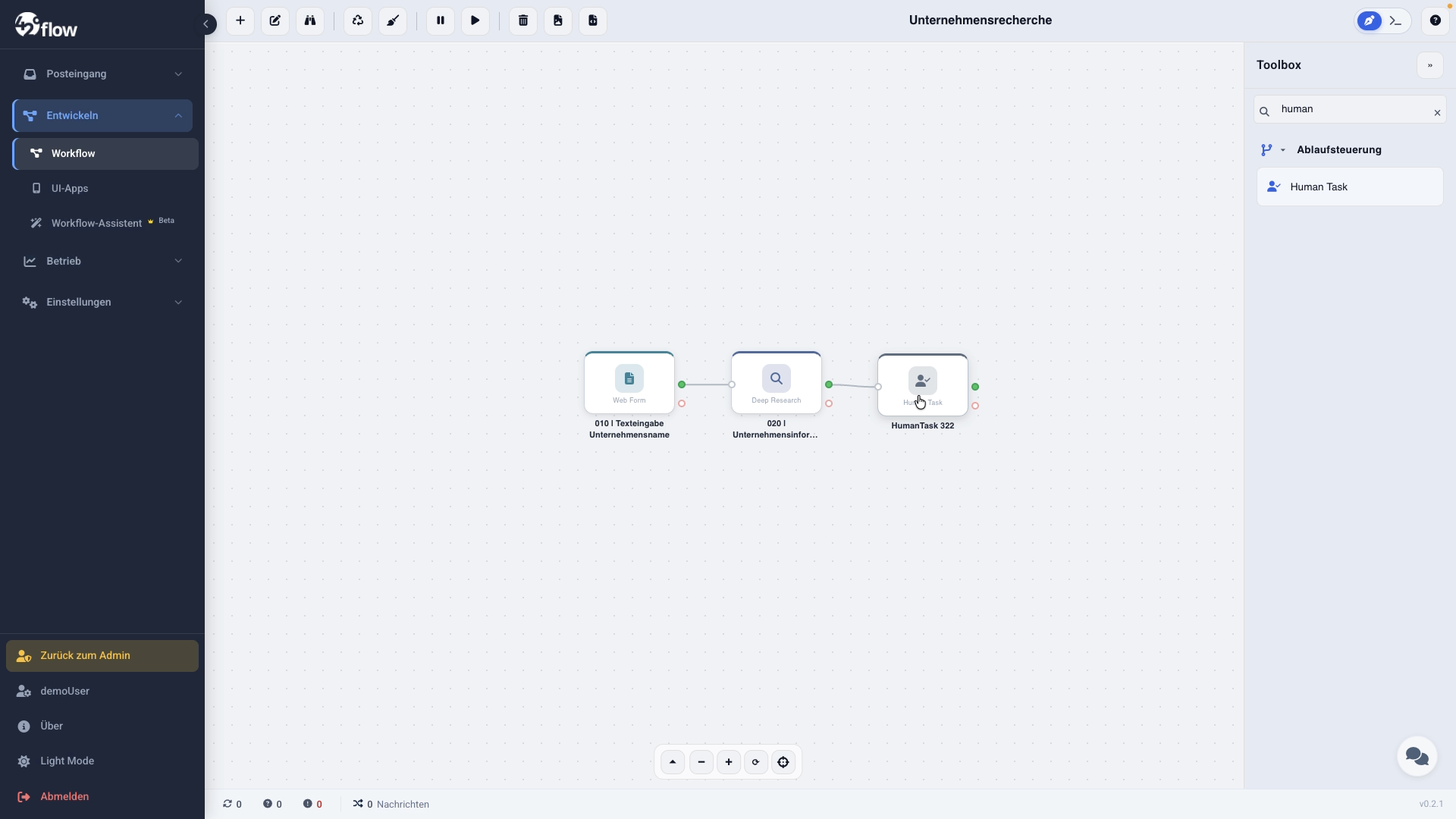
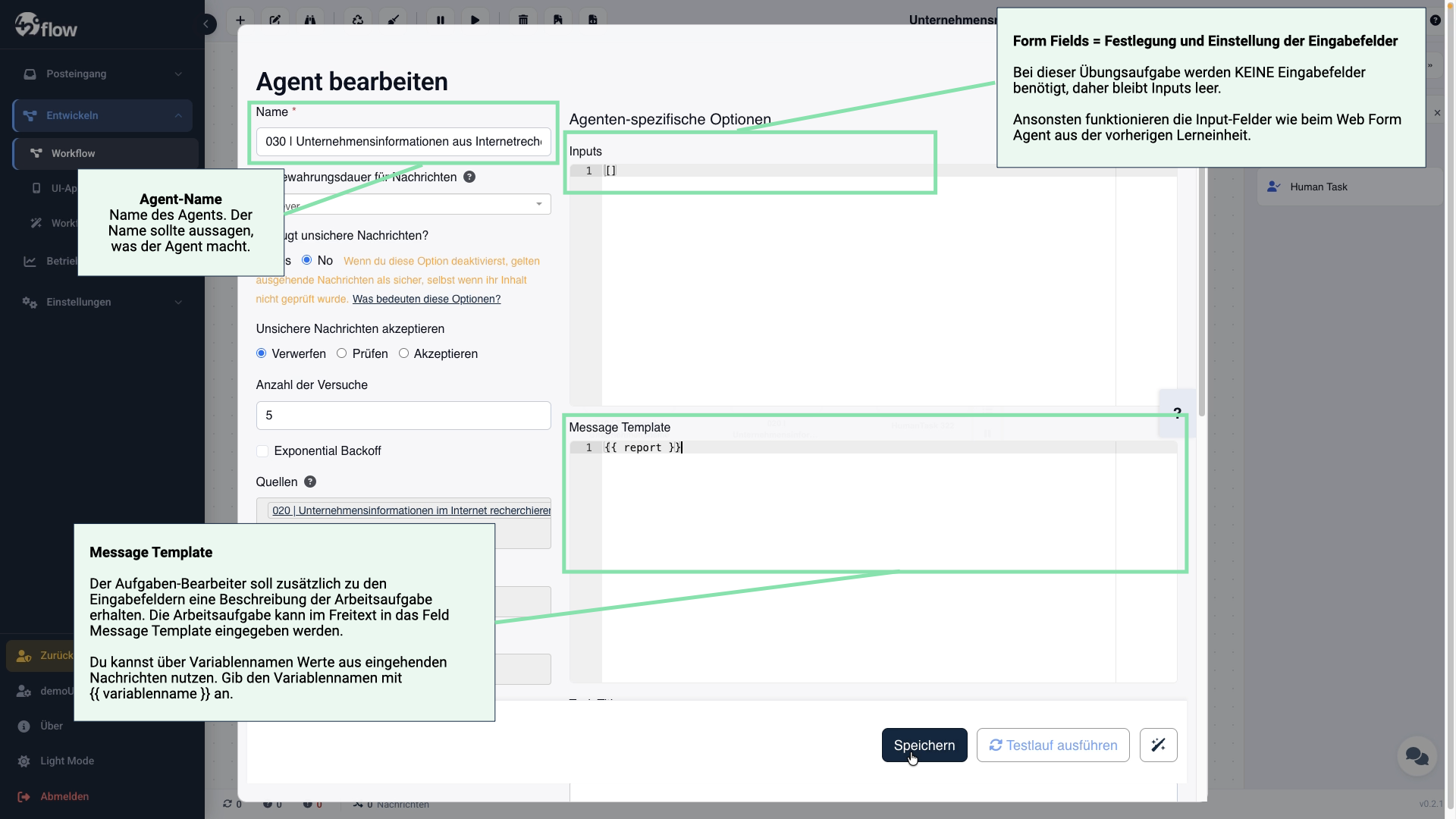
Der Human Task Agent ist dein Abschluss — er zeigt dir das Ergebnis und wartet auf dein OK.
Schritt 5 — Workflow testen
Jetzt wird es spannend: Du testest deinen Workflow zum ersten Mal.
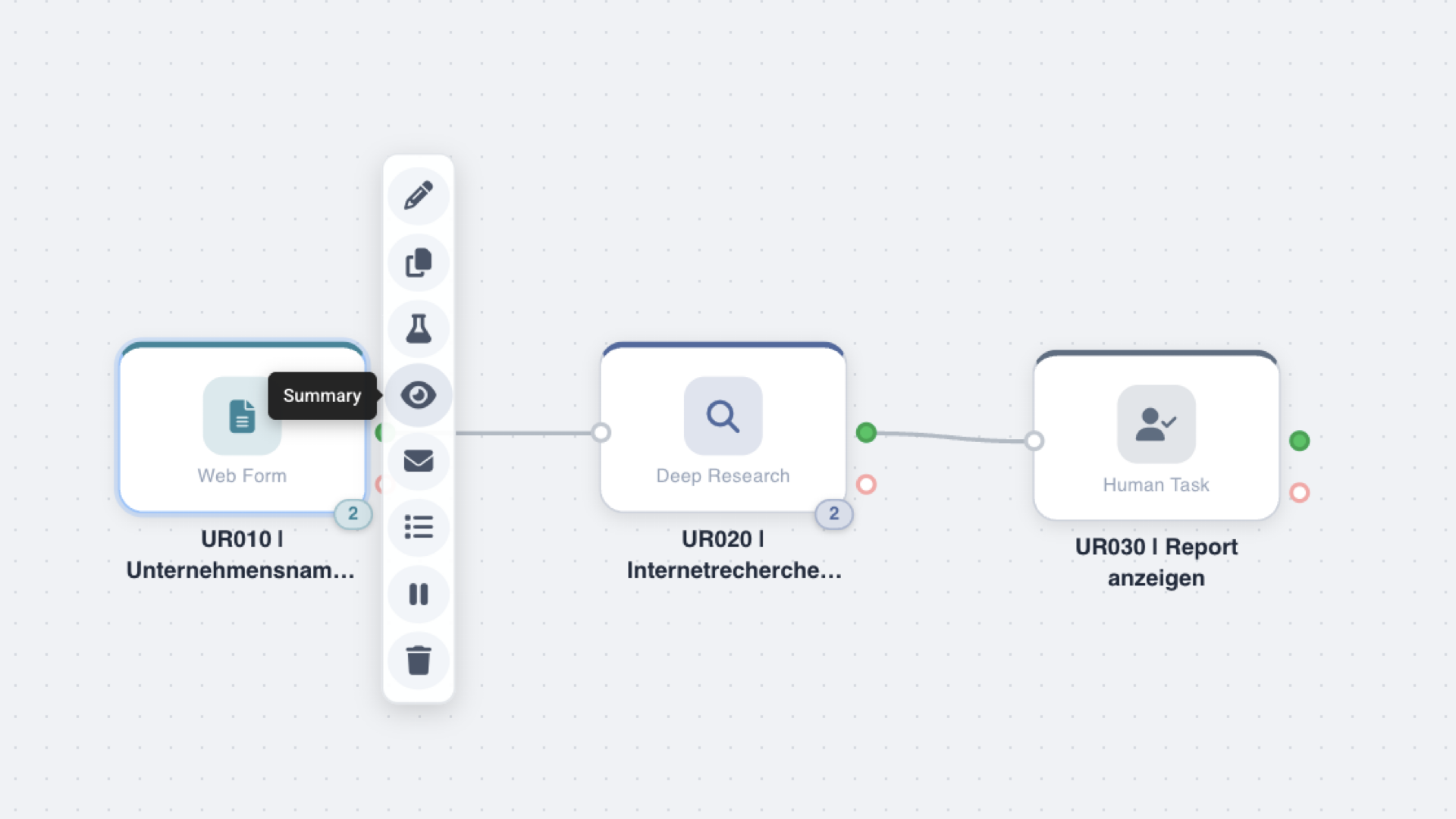
- Klicke auf den Web Form Agent und öffne die Summary (Auge-Symbol im Agent-Menü)
- Kopiere den Formular-Link und öffne ihn in deinem Browser
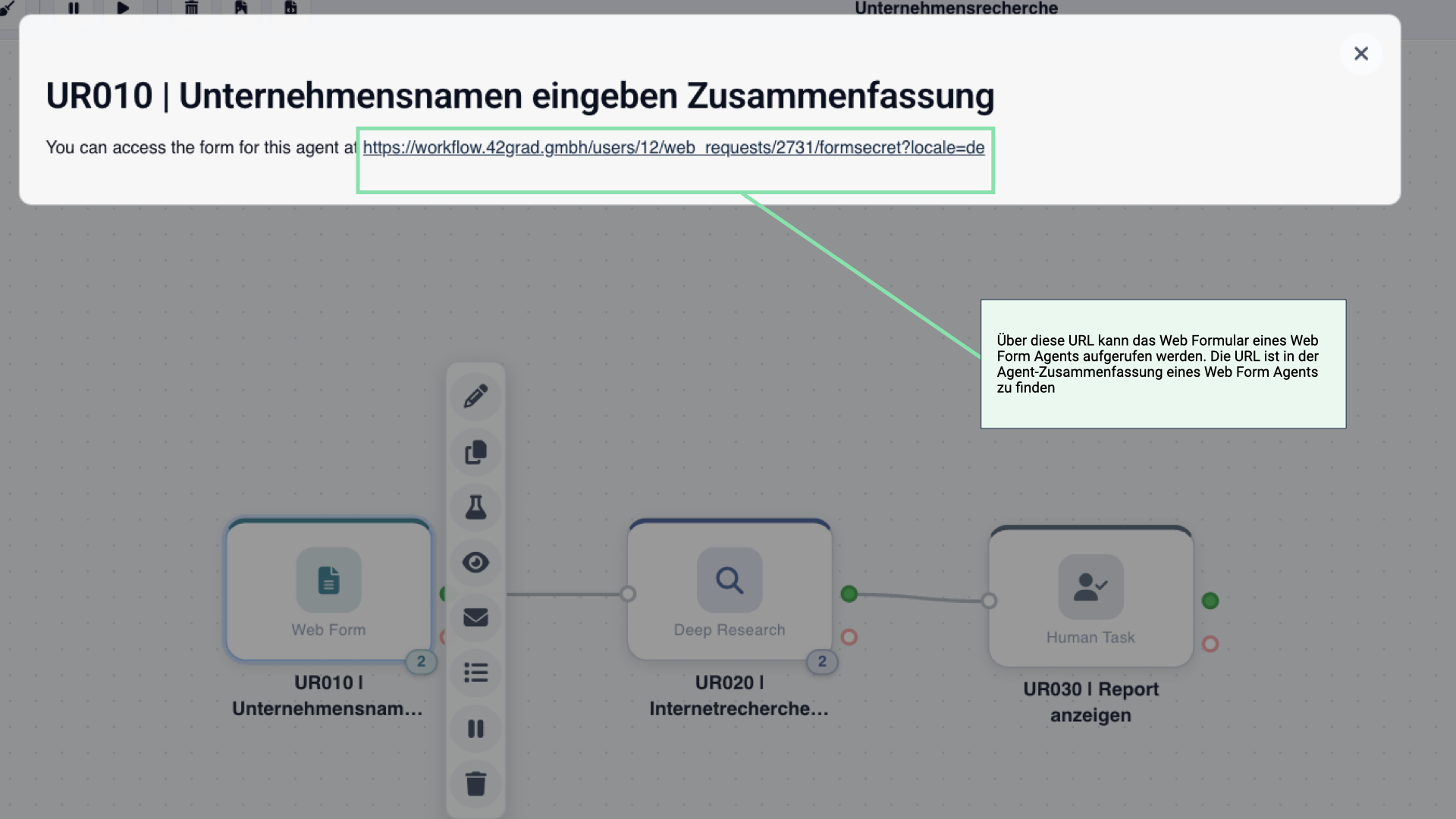
- Das Formular öffnet sich — gib einen Unternehmensnamen ein, z. B.
Bosch - Schicke das Formular ab
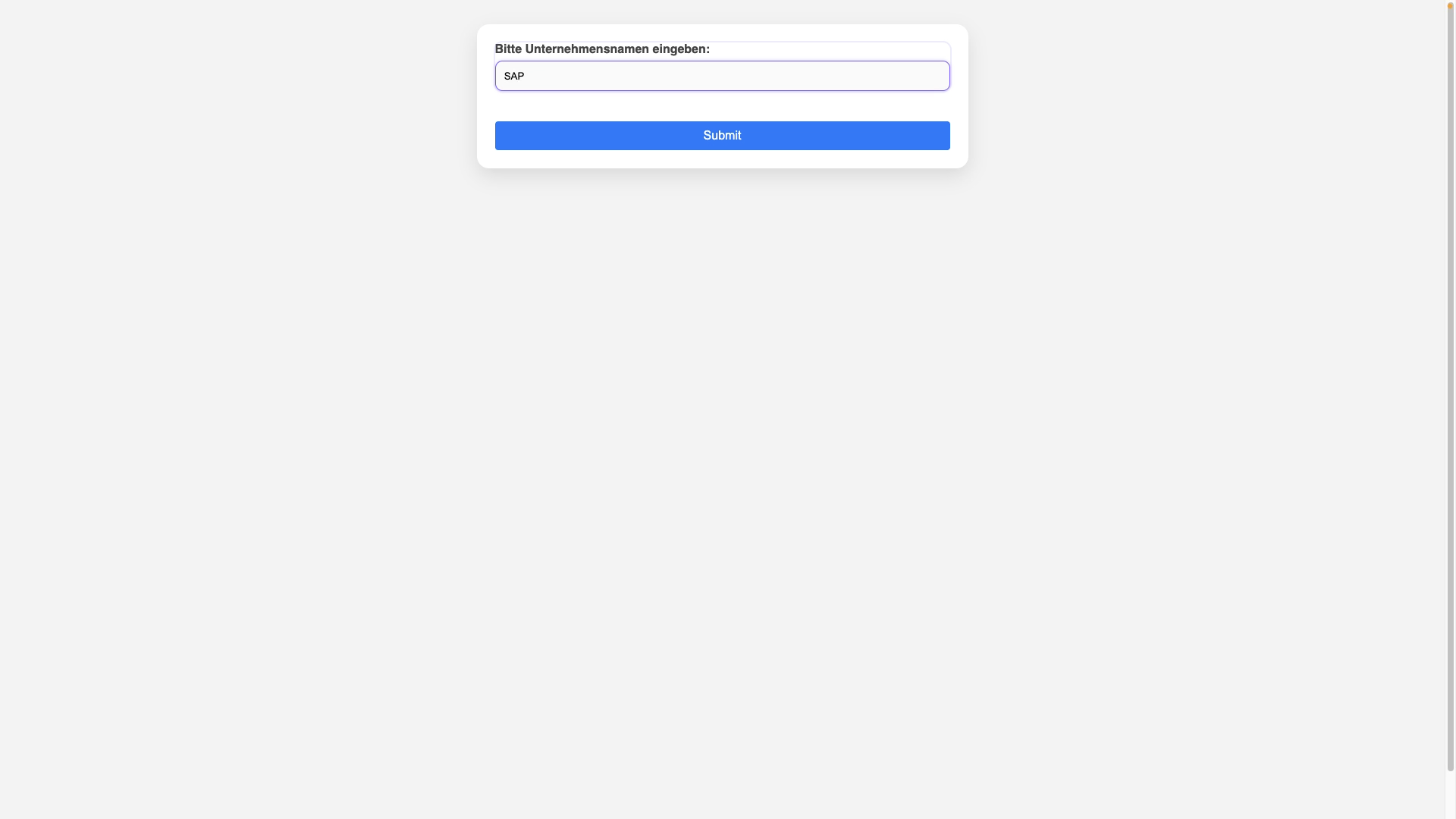
- Warte einen kurzen Moment — der Web Research Agent recherchiert im Hintergrund
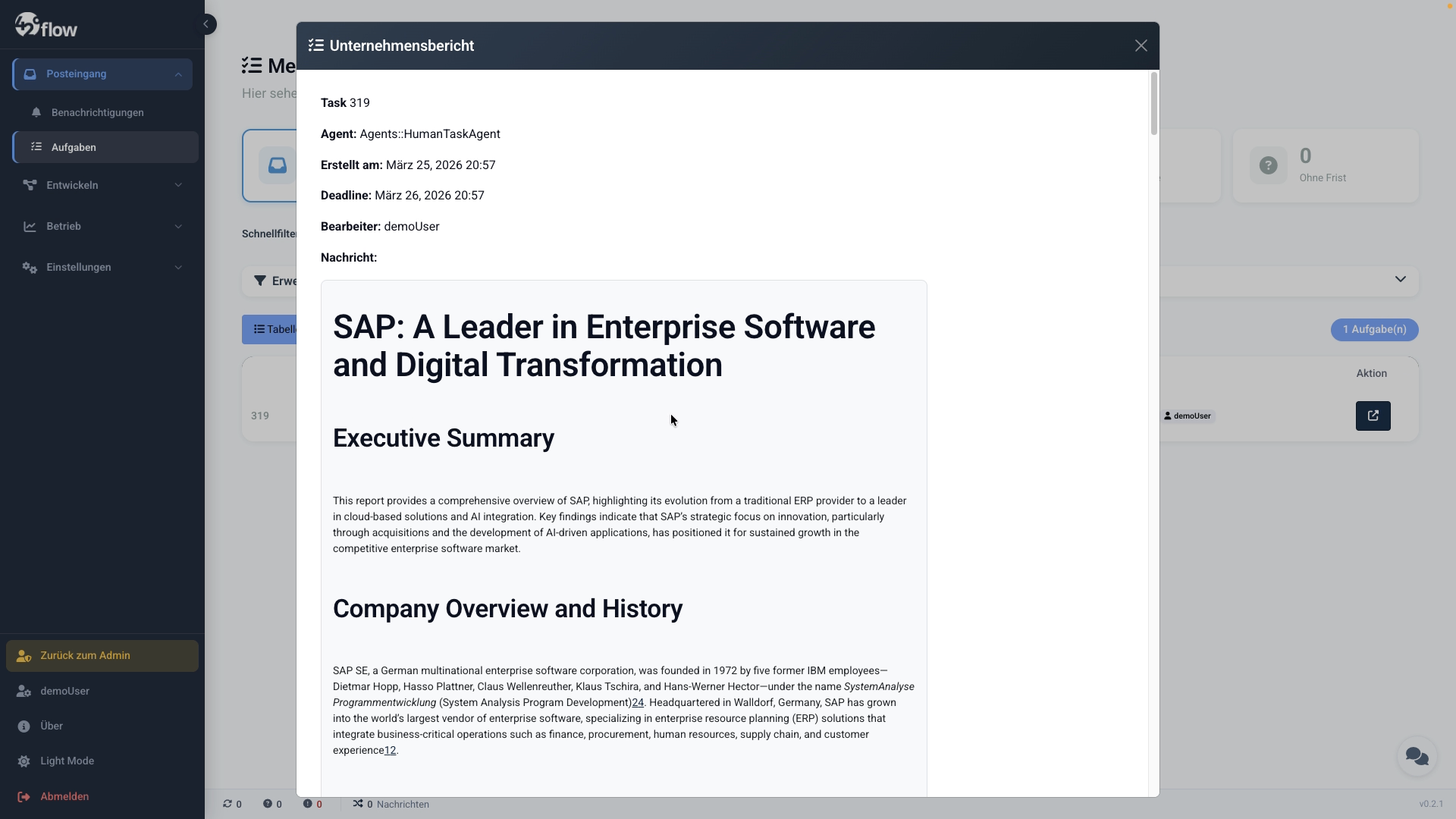
- Der Human Task Agent zeigt dir das Ergebnis an, z. B. "Deutschland"
- Klicke auf OK — der Workflow ist abgeschlossen
Geschafft!
Wenn du das Ergebnis siehst und den Workflow mit OK abschließen konntest — herzlichen Glückwunsch. Du hast gerade deinen ersten automatisierten Arbeitsablauf gebaut. Das bedeutet: Du weißt jetzt, wie man einen Workflow in 42°OS erstellt, Agents einrichtet und sie miteinander verbindet.
Du hast gelernt:
- Wie du einen neuen Workflow anlegst
- Wie du Agents auf den Canvas ziehst, einrichtest und verbindest
- Wie du über die Summary den Formular-Link findest
- Wie die drei Rollen Starter, Verarbeitung und Abschluss in der Praxis zusammenwirken
Ab hier wird es nur noch konkreter: In den folgenden Kursen wendest du genau diese Grundlagen auf reale Aufgaben an — zum Beispiel das automatische Verarbeiten von Dokumenten.
Fertigen Workflow herunterladen
Du kannst den Workflow auch als fertige Vorlage herunterladen und direkt in dein 42°OS importieren. Das ist nützlich wenn du dein Ergebnis vergleichen willst — oder wenn du bei einem Schritt nicht weitergekommen bist.
So geht's:
- Lade die Workflow-Datei über den Button unten herunter
- Öffne in 42°OS die Startseite
- Klicke auf "Workflow importieren" und wähle die heruntergeladene Datei aus
- Der Workflow erscheint in deiner Workflow-Liste — fertig eingerichtet und einsatzbereit
Weiter: Prüfung (kommt bald)